본문바로가기

EasyDent3 백업 방법

2019-10-30 01:47:59
  1. EasyDent3 수동 백업하기


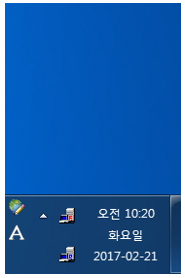
    • 작업 표시줄 오른쪽 하단에 실행 중인 아이콘 목록에서 서버 아이콘을 확인하여 해당 PC가 서버가 맞는지 확인합니다.


    • 아이콘에 마우스를 올려놓으면 프로그램 이름을 확인할 수 있습니다.
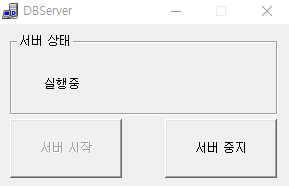
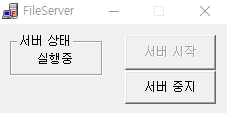
    • 프로그램 이름이 DB Server, File Server인 아이콘이 존재하는지 확인하시면 됩니다.


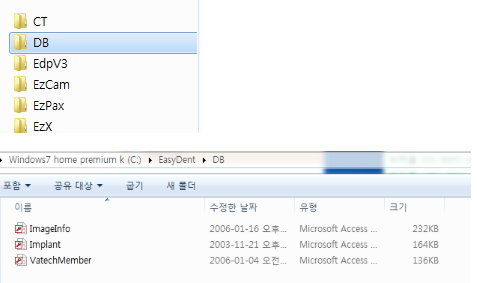
    • DB Server 아이콘이 확인되는 경우에는 C드라이브 EasyDent 폴더를 통째로 복사하시면 됩니다.
      DB Server가 설치된 PC는 일반적으로 보험청구 프로그램의 Server PC인 경우가 많습니다.


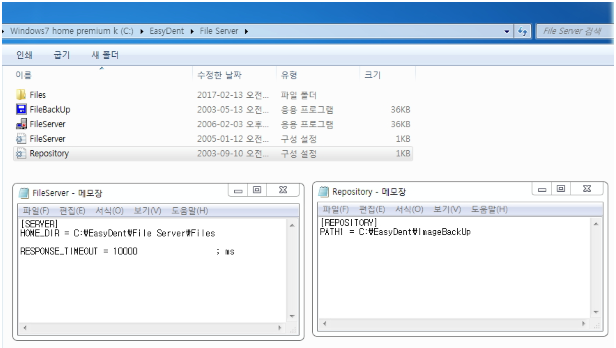
    • File Server 아이콘이 확인되는 경우에는 C:\EasyDent\File Server 폴더 내에
      Fileserver.ini 파일과 Repository.ini 파일을 메모장으로 열어 파일 내용을 확인하시고, 파일에 적힌 경로의 폴더를 통째로 복사하시면 됩니다.


    • File Server가 설치된 PC는 주로 엑스레이실 PC인 경우가 많으므로 장비에 대한 백업도 필요합니다.

    • 장비 폴더는 사용하는 장비에 따라 표시되는 이름이 다르므로,
      C드라이브에 'PaX-, Implagraphy, Uni3D, Flex, Vcap' 등으로 시작하는 폴더가 있는지 확인하시고 폴더를 통째로 백업해주시면 됩니다.


  2. EasyDent3 배치 파일을 이용하여 백업하기 - (배치 파일을 다운로드하려면 클릭하세요)
    • 배치 파일이란?
      • Windows에서 여러 개의 명령어를 한 번에 자동으로 실행하도록 만든 텍스트 기반의 스크립트 파일입니다.
      • 즉, 백업 배치 파일은 사용자 편의를 위해 자사에서 설정해드리는 '백업 실행 파일' 이라고 이해하시면 됩니다.

    • 백업을 설정하기 전에 백업할 외장 하드는 File Server가 설치된 PC에 먼저 연결해주셔야 합니다. 주로 엑스레이실 PC입니다.
    • DB가 저장되어 있는 DB Server PC의 C:\EasyDent 폴더는 네트워크 공유 설정을 진행해주어야 File Server PC에서 DB와 File을 한번에 백업할 수 있습니다.
    • 먼저 DB Server PC의 EasyDent 폴더를 네트워크 공유 설정하는 방법은 C드라이브로 접속하여 EasyDent 폴더에 마우스 우클릭- 속성으로 접속합니다.
    • 공유 탭에서 '네트워크 파일 및 폴더 공유' 항목에 공유 버튼을 클릭합니다.


    • 네트워크 엑세스 창이 팝업되면 이름에 'everyone'을 직접 입력하신 후 추가 버튼을 눌러줍니다.
    • 사용 권한 수준은 읽기/쓰기로 설정하고 하단에 공유 버튼을 눌러 설정을 완료합니다.


    • 폴더 공유 설정을 완료한 이후에는 '네트워크 속성'으로 접속하여 '고급 공유 설정 변경'을 클릭합니다.


    • 개인, 게스크 또는 공용, 도메인, 모든 네트워크 각각 클릭하여 모든 설정이 '켜기' 상태인지 확인하시면 됩니다.

    • 외장하드를 엑스레이실 PC에 연결하신 후, 배치 파일을 다운로드 받아 바탕 화면에 위치시킵니다. 
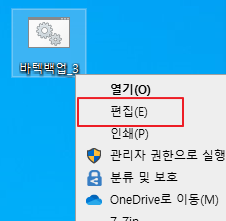
    • 배치 파일에 마우스 우클릭 후 편집 버튼을 눌러주면 메모장으로 파일이 열립니다.


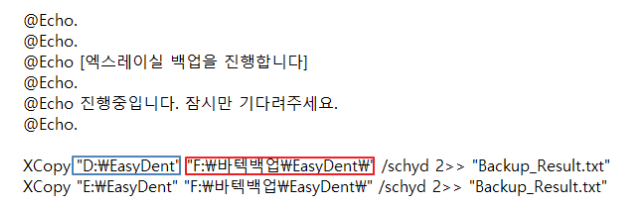
    • 백업은 XCOPY라는 명령어를 사용하여 진행합니다.
    •  XCOPY 명령어의 구조는 'XCOPY A(한칸띄고)B'이며 A가 원본 경로, B가 백업 경로임을 이해하셔야 합니다.


    • 메모장으로 열린 배치 파일 내용을 보면 'DB Server 백업을 진행합니다.' 문장 아래에 'XCOPY' 라는 명령어로 시작하는 부분을 확인하실 수 있는데,
      XCOPY 바로 뒤에 오는 IP주소는 직전에 EasyDent 폴더를 공유 설정한 DB Server PC의 IP주소를 입력하셔야 합니다.

    • IP주소 확인하는 방법은 메뉴얼을 통해 확인하실 수 있습니다.
    • IP주소를 확인하여 입력하셨다면, B경로의 맨 앞 외장 하드디스크 인식명과 백업 경로를 연결된 외장하드에서 확인하시어 수정하시면 됩니다. 
    • DB 백업이 완료된 이후에 File Server 백업이 진행됩니다.
    • File Server 백업도 XCOPY 명령어를 사용하며, 구조 역시 동일합니다.


    • 다만, File Server 백업 구조에서 XCOPY 뒤에 오는 A경로는 원본 경로이므로 실제 영상이 저장되고 있는 경로를 입력해야 합니다. 
    • 앞서 확인했던 File Server가 실행되고 있는 PC에서 C:\EasyDent\File Server 폴더로 접속하여
      File Server.ini와 Repository.ini 파일을 확인하시고 파일에 적힌 경로를 A경로에 입력해주셔야 합니다.

    • 만약 Repository.ini에 설정된 경로가 여러개인 경우 XCOPY 구문을 그대로 한 줄 복사하여 사용하시면 됩니다.
    • 설정을 완료하였다면 파일을 저장하신 후, 바탕 화면에서 백업 아이콘을 마우스 우클릭- 관리자권한으로 실행합니다.
    • 오류 문구 없이 정상적으로 백업되는지 확인합니다.


  3. 추가로 백업해놓으면 좋은 파일
    • 구강센서 사용하는 PC라면?
      • C드라이브에 EzSensor, Ezsensor150, AnySensor 폴더


[이지덴트쓰리]

맨위로 아이콘맨위로
>